环境配置
Node.js 开发环境配置指南
Rust 开发环境搭建完全指南
Docker + Docker Compose 开发环境从零搭建指南
Rust开发环境完全配置指南
Rust 开发环境配置完全指南(rustup + Cargo + IDE)
Go 语言开发环境配置指南 (macOS + Linux)
【图文详析】免费域名申请 + Cloudflare 全托管 + edgetunnel 边缘隧道部署全流程指南
【良心盘点】Cloudflare 免费版核心功能全景指南(实事求是·图文详解)
【实操与避坑】Cloudflare 免费版核心功能完全手册:额度底线、应用实战与实事求是测评
Image-Chat Gateway (img2chat-proxy) 架构设计与全流程部署使用指南
本站点使用 MrDoc 构建
-
+
【图文详析】免费域名申请 + Cloudflare 全托管 + edgetunnel 边缘隧道部署全流程指南
# 【图文详析】免费域名申请 + Cloudflare 全托管 + edgetunnel 边缘隧道部署全流程指南 > 本文系统性地拆解如何利用当前可用的免费域名资源(以 `.us.kg` 为例),接入全球最大的边缘网络服务商 **Cloudflare** 进行 DNS 全托管,并结合 GitHub 明星开源项目 **`cmliu/edgetunnel`**,基于 Cloudflare Pages 边缘无服务器环境完成代理隧道的搭建、KV 状态绑定、自定义域名映射以及多端订阅分发的全过程。 --- ## 📌 整体业务与数据流拓扑 在开始动手之前,先理清这几项技术是如何协同工作的: ```text [ 用户 / 终端设备 (Clash/Sing-box/v2rayN) ] │ ▼ (访问 tunnel.yourdomain.us.kg) [ 域名解析 (Cloudflare DNS) ] │ ▼ (经过 Anycast CDN & 免费 SSL 加密) [ Cloudflare Pages 边缘服务算力 ] │ ┌─────┴─────────────────────┐ ▼ ▼ [ edgetunnel 2.1 运行时 ] [ Cloudflare KV 命名空间 ] (解析 VLESS/Trojan 流量中转) (持久化存储后台配置与日志) │ ▼ [ 目标网络 / 外部网站 ] ``` --- ## 一、方案准备与账号清单 在开始配置前,请确保准备好以下基础环境与账号: 1. **GitHub 账号**:用于 Fork `edgetunnel` 仓库并与 Cloudflare Pages 持续集成联动。 2. **Cloudflare 账号**:[https://dash.cloudflare.com/](https://dash.cloudflare.com/),用于托管域名解析与提供边缘运行环境。 3. **免费域名注册平台账号**:[https://register.us.kg/](https://register.us.kg/)。 --- ## 二、第一阶段:注册免费域名(以 .us.kg 为例) 因为 Freenom 旗下的 `.tk` / `.ml` / `.ga` 等顶级域名目前已全部停止免费分发,目前稳定性最高且**支持完整自定义 NS(Nameservers)**的免费方案是 **DigitalPlat** 运营的 `.us.kg` 二级域名。 ```text [ 申请流程概览 ] 1. 访问 register.us.kg 注册登录 2. 检索可用前缀 (如 my-edge) 3. 暂时停留在 NS 配置页面 (等待 Cloudflare 分配 NS) ``` 1. **注册与邮箱验证**: - 打开 [register.us.kg](https://register.us.kg/),注册账号并查收验证邮件完成激活。 2. **检索心仪域名**: - 登录后台,进入 **Domain Registration** 界面。 - 输入你想要的域名前缀(例如:`my-edge`,生成的完整域名为 `my-edge.us.kg`),点击 Check 检查可用性。 3. **⚠️ 暂停填写 Nameserver**: - 此时先不要关闭该页面,我们需要先去 Cloudflare 创建站点并取得专属的两个 NS 地址。 --- ## 三、第二阶段:将域名全权托管至 Cloudflare 通过将域名的 NS 修改为 Cloudflare,可以获得免费的 Anycast CDN 加速、自动化 SSL 证书颁发、DDoS 防御以及完整的 DNS 管理能力。 ### 1. 在 Cloudflare 控制台添加站点 1. 登录 [Cloudflare 控制台](https://dash.cloudflare.com/)。 2. 点击右上角 **“添加站点”**(Add a Site)。 3. 填入完整域名(例如 `my-edge.us.kg`),点击继续。 4. **选择计划**:将页面滑动至最下方,选择 **Free(免费)计划**,点击继续。 5. **DNS 扫描**:Cloudflare 会自动扫描已存在的解析,新域名一般为空,直接点击继续。 ### 2. 获取专属的 Nameservers(名称服务器) Cloudflare 会为你分配两组独有的名称服务器,示例如下: ```text Nameserver 1: alina.ns.cloudflare.com Nameserver 2: dane.ns.cloudflare.com ``` *(注:每个人分配到的前缀名字不同,务必以你控制台界面显示的实际地址为准)*。 ### 3. 修改 us.kg 后台的 NS 记录 1. 回到 `register.us.kg` 控制面板。 2. 将刚才获取到的两条 NS 地址分别填入: - **Name Server 1**:`alina.ns.cloudflare.com` - **Name Server 2**:`dane.ns.cloudflare.com` 3. 确认无误后点击提交保存。 ### 4. 验证生效 1. 返回 Cloudflare 页面,点击底部的 **“检查名称服务器”**。 2. 开启快速入门建议里的: - **自动 HTTPS 重写**:`开启 (ON)` - **始终使用 HTTPS**:`开启 (ON)` 3. 刷新 Cloudflare 控制台,当域名旁边显示绿色的 **“有效” (Active)** 徽章时,说明 DNS 托管已经成功生效! --- ## 四、第三阶段:基于 Cloudflare Pages 部署 edgetunnel 2.1 `cmliu/edgetunnel` 是目前 GitHub 极高人气的边缘隧道工具,支持 VLESS、Trojan、Shadowsocks 多种协议,并且自带现代化管理后台。 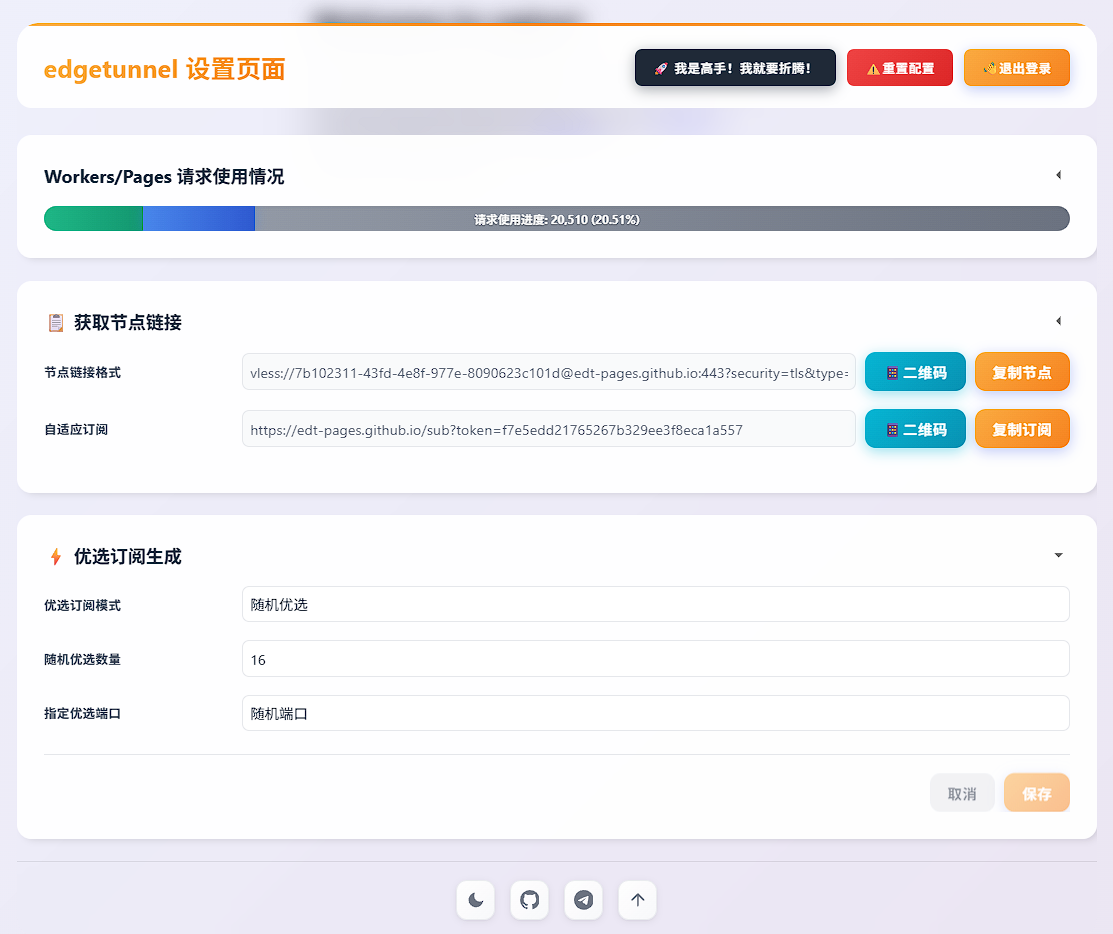 我们推荐使用 **Pages + GitHub** 的联动部署方式,后续项目更新只需要点击 Sync 即可自动热重载。 ### 1. Fork 官方开源仓库 1. 访问项目主页:[https://github.com/cmliu/edgetunnel](https://github.com/cmliu/edgetunnel)。 2. 点击右上角的 **Fork** 按钮,复制到你个人的 GitHub 空间。 ### 2. 生成身份 UUID 在电脑终端中执行以下命令(或在线生成标准 UUIDv4): ```bash uuidgen # 示例:b81d4e2e-bcf2-4296-86ad-f5f51661f50c ``` ### 3. 在 Cloudflare Pages 中创建应用 1. 登录 Cloudflare 控制台,点击左侧 **Compute (Workers 和 Pages)** -> **Workers 和 Pages**。 2. 点击 **“创建应用程序”** (Create Application)。 3. 选择 **Pages** 选项卡 -> 点击 **“连接到 Git”**。 4. 授权并选中刚才 Fork 的 `edgetunnel` 仓库,点击 **“开始设置”**。 ### 4. 构建与环境变量配置 - **项目名称**:自定义(如 `edgetunnel`) - **框架预设 (Framework preset)**:`None` - **构建命令 (Build command)**:`留空` - **输出目录 (Build output directory)**:`留空` - **展开 环境变量(高级)**: 点击 **添加变量**,设置如下核心参数: | 变量名称 (Key) | 变量值 (Value) | 说明 | | :--- | :--- | :--- | | **ADMIN** | `你的后台管理密码` (如 `Admin@2026!`) | 用于登录 Web 管理后台 | | **UUID** | 刚才生成的 UUID (如 `b81d4e2e-...`) | 节点的强制固定验证密钥 | | **KEY** | 你的个性化短密钥 (可选,如 `myproxy`) | 用于快捷提取节点订阅 | 点击 **“保存并部署”**。约 1 分钟即可部署完毕,系统会分配一个默认域名(形如 `edgetunnel-xxx.pages.dev`)。 ### 5. 绑定 KV 命名空间(实现后台配置持久化) edgetunnel 2.1 依赖 Cloudflare KV 存储用户配置与流量监控信息: 1. 在 Cloudflare 左侧导航栏点击 **Workers 和 Pages** -> **KV**。 2. 点击 **“创建命名空间”**,取名为 `edgetunnel-kv`。 3. 回到刚才创建的 Pages 项目中,点击 **设置 (Settings)** -> **绑定 (Bindings)**。 4. 点击 **“添加绑定”** -> 选择 **KV 命名空间**: - **变量名称**:务必填 `KV`(全大写) - **KV 命名空间**:选中刚才创建的 `edgetunnel-kv` 5. 保存后,进入项目的 **部署 (Deployments)** 选项卡,点击右下角 **“创建新部署 / 重新部署”** 即可激活绑定。 --- ## 五、第四阶段:为 edgetunnel 绑定自定义免费域名 > 🚨 **重点提醒**:默认的 `pages.dev` 域名在部分网络环境下被严重干扰,绑定此前已经解析到 Cloudflare 的自定义域名是确保连接稳定的关键一步。 1. 在当前 Pages 项目面板中,切换至顶部的 **“自定义域” (Custom domains)** 标签页。 2. 点击 **“设置自定义域”**。 3. 输入一个你想要的前缀二级子域名(请不要直接使用根域名): - 例如:`tunnel.my-edge.us.kg` 4. 点击“继续”。因为 `my-edge.us.kg` 已经托管在当前的 Cloudflare 账号下,系统会自动识别,免去手动去 DNS 页面加 CNAME 的步骤。 5. 点击 **“激活域”**。 6. 等待约 10~30 秒,状态由“正在初始化”变为绿色的 **“有效 (Active)”**,表示自定义域名绑定成功。 --- ## 六、第五阶段:访问后台与多客户端订阅导入 ### 1. 登录可视化管理后台 打开浏览器,访问你绑定的自定义域名后台路径: ```text https://tunnel.my-edge.us.kg/admin ``` 输入你在环境变量中设置的 **ADMIN** 密码即可进入管理界面(如页面截图所示)。 ### 2. 导出客户端订阅配置 除了在后台直观查看,也可以通过快捷订阅路径直接提取客户端配置: ```text https://tunnel.my-edge.us.kg/{你的UUID} # 或 https://tunnel.my-edge.us.kg/{你的KEY} ``` 页面会自动生成适用于各种主流网络代理客户端的配置: - **Clash / OpenClash 订阅**:一键复制订阅链接导入。 - **Sing-box 格式**:新一代核心的标准配置。 - **通用 Base64 订阅**:适用于 v2rayN (Windows)、v2rayNG (Android)、Shadowrocket (iOS) 等客户端。 --- ## 七、常见问题排查与高级进阶技巧 ### 1. 页面访问报错 Error 1101 (Worker Exception) - **原因**:脚本在执行时抛出异常。 - **排查**: 1. 检查环境变量 `UUID` 是否符合标准 UUIDv4 格式,首尾是否有不可见空格。 2. 检查 Pages 的 KV 绑定变量名是否严格为大写的 `KV`。 ### 2. 优化连接速度与延迟(优选 IP 机制) Cloudflare 官方的 Anycast 节点在晚高峰时期国内部分地区速度可能欠佳。`edgetunnel` 原生支持优选节点接入: - **方式一**:在客户端中将节点的主机地址(Server Address)修改为你本地测速挑选出的最优 Cloudflare 干净 IP,而将伪装域名(Host / SNI)依然保持为你的 `tunnel.my-edge.us.kg`。 - **方式二**:在订阅链接后面附加优选参数(可参考原项目 README 的 `PROXYIP` 配置)。 ### 3. 免费域名防回收提醒 免费域名服务商(如 `.us.kg`)通常设定了 180 天或 1 年的保活周期。为避免因域名过期导致整个隧道服务瘫痪,请务必在日历中设置周期提醒,到期前登录 `register.us.kg` 控制台点击一次 **Renew(免费续期)** 即可顺延有效期。 --- *免责声明:本项目与教程仅供网络安全测试、边缘计算架构研究及个人开发者学习参考使用,请严格遵守使用者所在地区的法律法规及相关规定。*
admin
2026年9月5日 19:31
转发文档
收藏文档
上一篇
下一篇
手机扫码
复制链接
手机扫一扫转发分享
复制链接
Markdown文件
PDF文档(打印)
分享
链接
类型
密码
更新密码